W tym wpisie wyjaśnimy, jak dodać grafikę do wpisu. Jeśli masz już grafikę na dysku albo na karcie pamięci telefonu podłączonego do komputera lub karcie z aparatu w czytniku kart, to pomijasz krok 1.
Krok 1. Pobieramy z Internetu zdjęcie na dysk.
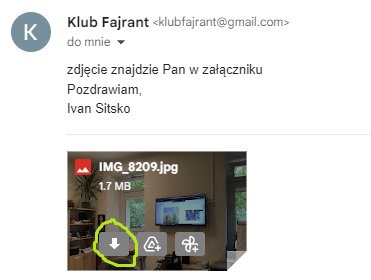
1.1. Jeśli mamy zdjęcie jako załącznik na mailu, na przykład gmail, to klikamy pobierz, tak jak to pokazane na grafice niżej:
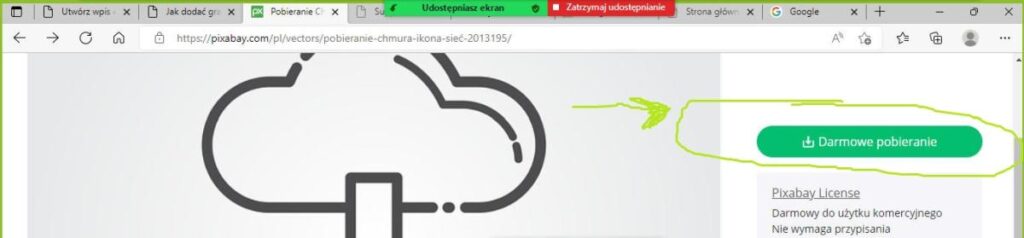
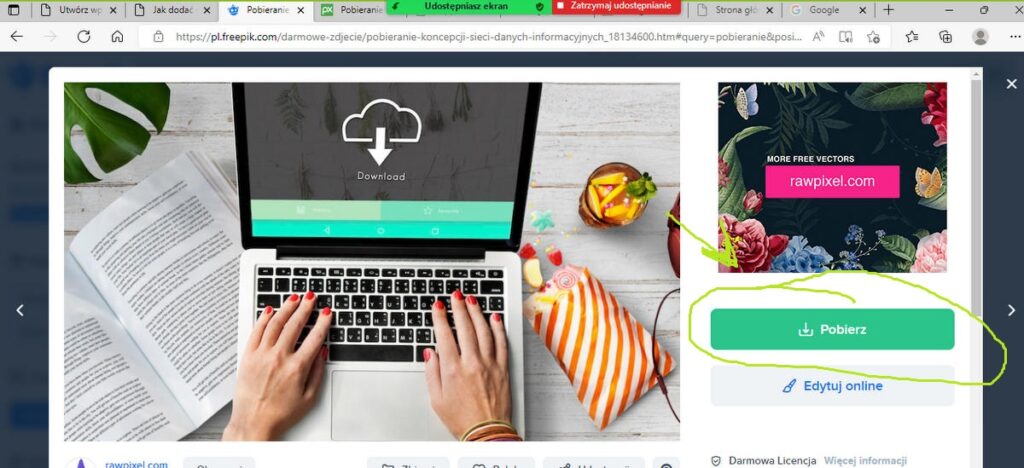
1.2. Jeśli mamy grafikę w Internecie, na przykład Pixabay lub Freepik, to klikamy darmowe pobieranie, tak jak to pokazane na grafice niżej:
*tak wygląda pobieranie z Pixabay:
*tak wygląda pobieranie z Freepik:
Krok 2. Znajdujemy pobraną grafikę na dysku
Grafika może być na naszym komputerze, na przykład w folderze „pobrane”, lub zewnętrznym nośniku (pendrive, karta z aparatu lub smartfon podłączony do komputera).
Krok 3. Otwieranie pliku graficznego za pomocą programu do edycji grafiki
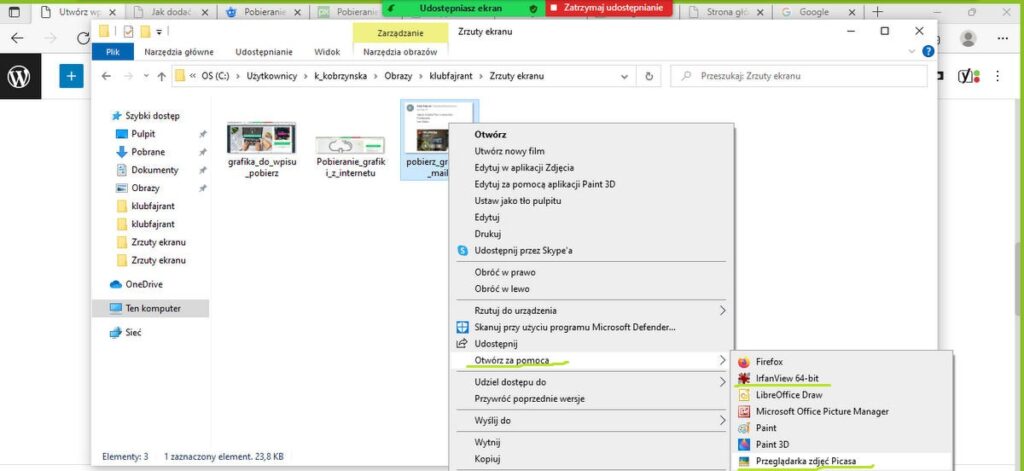
Klikamy prawym przyciskiem myszy po najechaniu kursorem na plik i wybieramy „Otwórz za pomocą” a następnie wybieramy program graficzny: Irfan View lub Picasa, które muszą zostać wcześniej zainstalowane na naszym komputerze.
Na grafice poniżej zieloną kreską zaznaczone są te opcje:
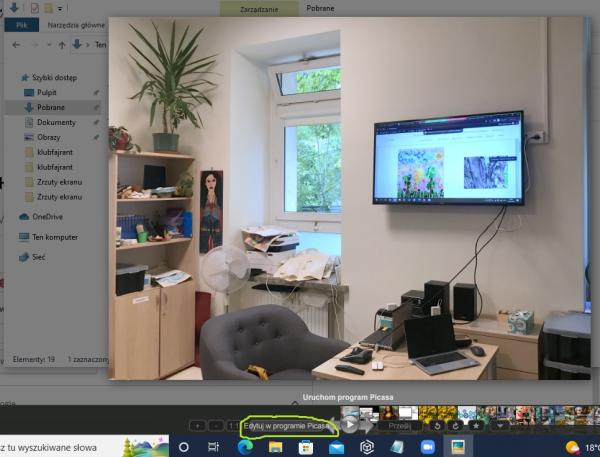
W programie Picasa trzeba kliknąć przycisk w lewym dolnym rogu „edytuj w programie Picasa” – jest to zaznaczone na grafice zielonym markerem:
Krok 4. Edytujemy zdjęcie dostosowując do naszych potrzeb
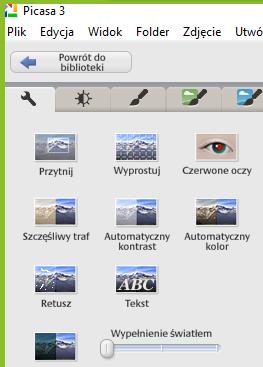
Możemy skorzystać z podstawowych narzędzi umieszczonych w lewym górnym rogu programu Picasa, jak jest to pokazane na grafice niżej. Używając tych funkcji możemy skadrować zdjęcie, wyrównać horyzonty, poprawić kontrast, doświetlić i zmienić barwę obrazu. Można również użyć innych funkcji programu do wyboru, warto przetestować różne funkcje, każdą zmianę można cofnąć dowolną ilość razy. Przycisk „cofnij” jest na dole po lewej.
Korzystając z Irfan View mamy do wyboru łatwe funkcje kadrowania i zmiany rozmiaru pliku. Żeby zmienić rozmiar klikamy CTRL+R i wpisujemy rozmiary obrazu maksymalnie 1200×800 px.
Żeby wykadrować wystarczy kliknąć na obrazie w wybranym punkcie lewym przyciskiem myszy. Utrzymując palec na lewym przycisku myszy przesuwamy kursor do prawego dolnego rogu wybranej części obrazu.
Następnie klikamy CTRL+S i zapisujemy plik zmieniając nazwę pliku na odpowiednią , bez polskich znaków i spacji, opisującą zawartość na grafice. Jakość ustawiamy na poziomie 75-80%.

Krok 5. Dodawanie zdjęcia do wpisu
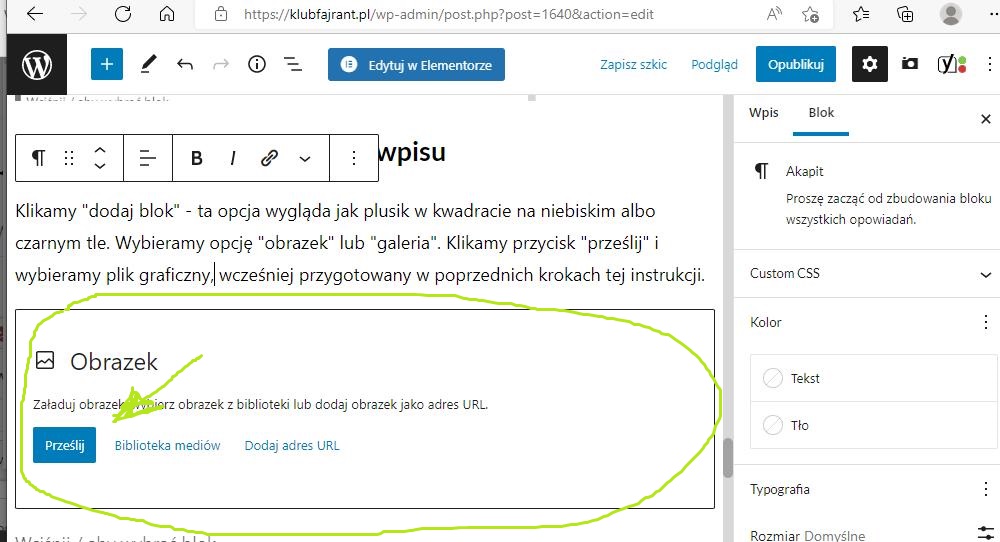
Klikamy „dodaj blok” – ta opcja wygląda jak plusik w kwadracie na niebiskim albo czarnym tle. Wybieramy opcję „obrazek” lub „galeria”. Klikamy przycisk „prześlij” i wybieramy plik graficzny, wcześniej przygotowany w poprzednich krokach tej instrukcji.
Następnie należy zapisać szkic lub opublikować artykuł, jeśli jest on gotowy do publikacji.

Najnowsze komentarze