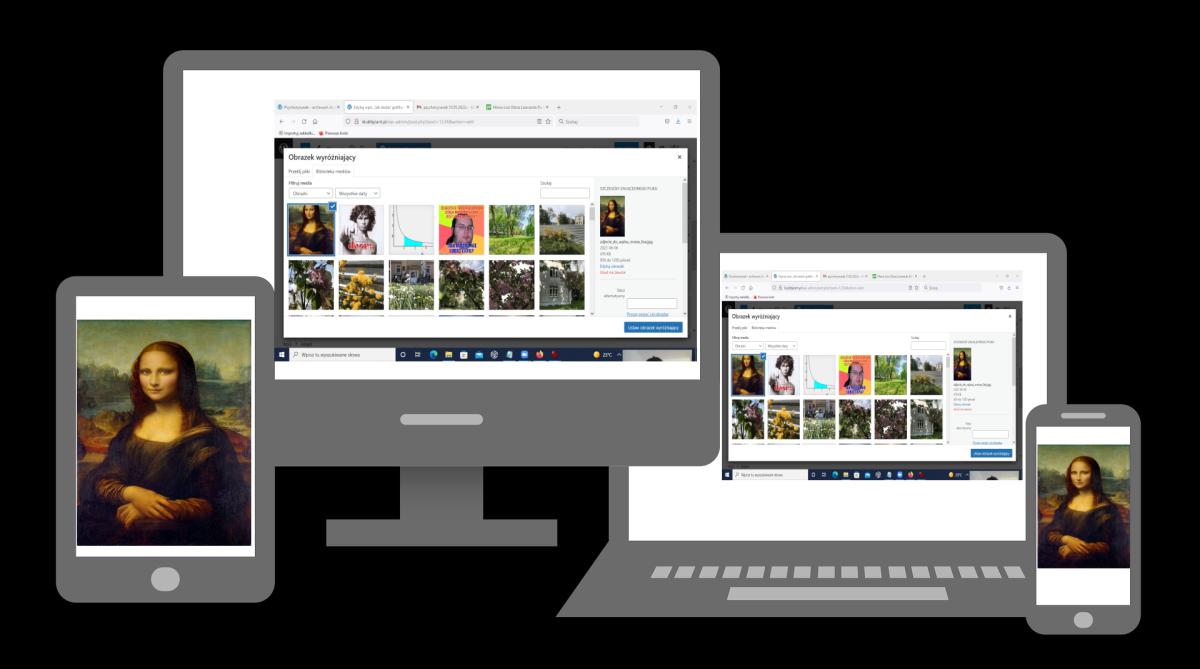
Oto krótka instrukcja co należy zrobić, żeby dodać grafikę do wpisu.
Żeby dodać grafikę do wpisu należy ją odpowiednio przygotować.
Źródła plików graficznych do wpisu
TELEFON Jeśli zrobiłeś/-aś zdjęcie za pomocą telefonu i chcesz go dodać do wpisu, możesz najpierw go przesłać na maila Klubu Fajrant >> tu przeczytasz jak to zrobić
DARMOWY STOCK GRAFICZNY (BANK ZDJĘĆ)
APARAT FOTOGRAFICZNY Jeśli zrobiłeś/-aś zdjęcie za pomocą aparatu fotograficznego zgraj plik graficzny na komputer, z którego będziesz dodawać go do wpisu. Możesz to zrobić za pomocą kabla łączącego aparat z komputerem albo wprost z karty SD po włożeniu jej do czytnika kart i następnie do portu USB lub w odpowiednie gniazdo na karty na laptopie.
SKAN lub PLIK Z PROGRAMU GRAFICZNEGO TYPU PAINT, GIMP i INNE
Obróbka pliku graficznego przed dodaniem go do wpisu
Maksymalny rozmiar 1200x1200px nie więcej niż 250kB. Jeśli zdjęcie lub grafika są za duże (rozmiar można sprawdzić klikając prawym przyciskiem myszki i wybierając pozycję Właściwości), to zmieniamy rozmiar za pomocą programów graficznych takich jak Irfan View lub Picasa. (75% jakości ustawiamy w oknie eksportowania).
Ważnym elementem pliku graficznego jest tytuł/nazwa pliku.
Zmiana nazwy pliku graficznego
Nazwa powinna być:
- bez polskich znaków (przykład: ł>>l koło=kolo)
- bez spacji – używamy podłogi _ lub myślników w miejscu spacji. (przykład: czerwone koło = czerwone_kolo)
- treść – nazwa pliku powinna opisywać to co jest na obrazku oraz musi być powiązana z tytułem artykułu. (przykład: jeśli nazwa artykułu jest „Wakacje w klubie fajrant” a na zdjęciu widać leżak i piwko 0% to nazwa pliku może być (piwko_w_klubie_fajrant_wakacje.jpg lub klub_fajrant_piwko_wakacje.png lub lezak_piwko_relaks_odpoczynek_klub_fajrant_wakacje.jpeg)
Kolejny krok – dodawanie zdjęcia do wpisu
Po wpisaniu treści artykułu z bocznego menu wybieramy opcję „Wpis”->(zjeżdżamy w dół do pozycji) „Obrazek wyróżniający”->(klikamy) „Ustaw obrazek wyróżniający”. Mamy dwie opcje: możemy korzystać z „biblioteki mediów”, albo kliknąć „prześlij pliki” i wybrać plik graficzny z zasobów komputera.
Obrazek wyróżniający jest obowiązkowy.
Jeśli chcemy dodać zdjęcie/-cia w artykule, możemy skorzystać z co najmniej dwóch opcji:
- dodajemy blok klikając „plus” oraz wybierając opcję zdjęcia
- dodajemy blok klikając „plus” oraz wybierając opcję galeria

Najnowsze komentarze